
- iPhone売却前の初期化|バックアップ・回線移行から確認
-
posted by: スマホ買取ジャパン渋谷店
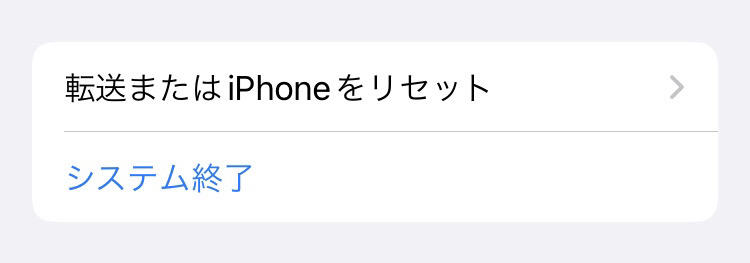
iPhone売却前の初期化|バックアップ・回線移行から確認
iPhoneを売る準備は、初期化のボタンを押す前から始まります。必要なデータと電話番号を新しい端末で使えるようにしてから、手放すiPhoneの消去を進めましょう。
1.残したいデータと認証手段を確認する
写真・連絡先のほか、メッセージ、決済サービス、認証アプリなど、日常的に使うものを一覧にします。バックアップを取っただけで引継ぎが済むとは限らないため、アプリごとの案内も確認してください。Apple Accountにサインインできるか、本人確認に使う電話番号を引き続き利用できるかも確認します。
2.新しい端末で使えることを確かめる
データと回線の移行後は、写真や連絡先、必要なアプリへのログインを確認します。契約で利用する通話・SMS・モバイル通信も確かめましょう。Wi-Fiにつながることだけでは、回線移行が完了したかは判断できません。
eSIMは消去を急がない
新しい端末がない場合や回線移行が済んでいない場合は、先に旧端末の初期化やeSIM削除を進めず、携帯会社の案内を確認してください。移行を確かめた後は、売却するiPhoneに残るeSIMも消去します。消去時にeSIMを残す選択肢が出る場合もあるため、端末だけでなくeSIMの扱いも確認しましょう。eSIMの削除と回線の解約は別の手続きです。
3.機種・OSに合った手順で旧端末を消去する
Apple Watchをペアリングしている場合は、Appleの案内に沿ってペアリングを解除します。その後、使用中のiOSに合う売却準備手順で、アカウントと「探す」の扱い、端末の消去を進めてください。iOS 26以降とiOS 18以前では案内が分かれています。「消去せずにサインアウト」だけを選んで、売却前の消去が完了したとは考えないでください。パスワードが分からない場合は、無理に操作せずアカウント復旧の案内を確認します。
iCloudで同期している写真や連絡先を一件ずつ削除すると、クラウドや他の端末からも消える場合があります。売る端末だけを空にするつもりで、手作業の削除を重ねないようにしましょう。
「盗難デバイスの保護」も事前に確認
iOS 17.3以降で「盗難デバイスの保護」を使っている場合、Appleは売却前にオフにするよう案内しています。設定や場所、操作によっては生体認証や1時間の待機が必要です。保護を「常に」適用する設定では、自宅などでも追加の要件があります。これは端末のセキュリティ上の待機であり、お店の査定時間ではありません。引渡し直前ではなく、公式案内で事前に確認しましょう。
4.引渡し前の仕上げ
物理SIMが残っていないかを確認し、SIMトレイは本体に戻します。買取の相談には機種・容量・状態を伝え、パスコード、アカウントのパスワード、認証コードは送らないでください。
関連する案内
参照した公式資料
関連記事
- 2024-08-01 16:29:06
-
- 端末の売却は郵送でも可能です!
- 最寄りに端末買取店がなくても買取査定ができます! 端末を売りたい… でも理由があって店頭に持ちこんで査定してもらうことができない… そんなとき郵送買取という、外出しなくても端末の買取ができる手段...
- 続きを読む
- 2024-07-11 13:32:53
-
- 買取業者が教えるスマホを高値で売る方法! [2024年最新版]
- 以前使っていたスマートフォンどうしようかな?? バッテリーの劣化や、性能の進歩で数年に一回買い替えのタイミングが来るのが、スマートフォンです。 新しく買い替えたあと、以前のスマートフォンをサ...
- 続きを読む
- 2024-06-11 18:28:58
-
- iPhoneを初期化する方法どこよりも詳しく説明します(2024年版)
- いざ、iPhoneを初期化するとなると… これだけ使うユーザーが多いとリユース市場でも人気なのがiPhoneです。 iPhoneは買うのも売るのも間違いなし! …ですが、売るとなると「何をすればいいのかわから...
- 続きを読む